Halaman Utama & Informasi Umum
Saat pertama kali mengakses website PCFest 2026, Anda akan diarahkan ke halaman utama yang menyajikan informasi dasar seputar kompetisi, linimasa kegiatan, kontak panitia di Politeknik Negeri Batam, serta buku panduan (rulebook) lomba.
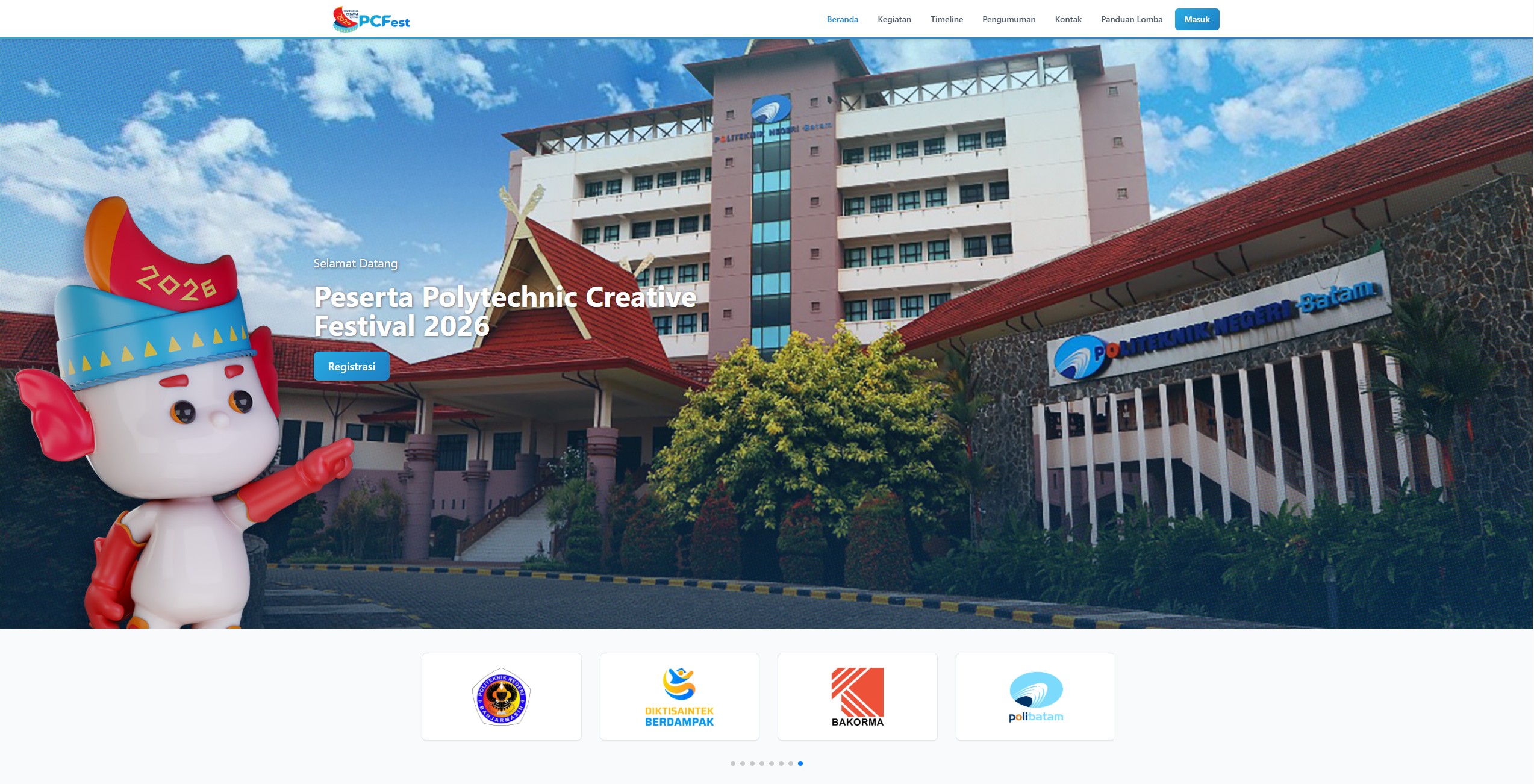
Menu Navigasi
Terdiri dari Beranda, Kegiatan, Timeline, Pengumuman, Kontak, Panduan Lomba, dan tombol Masuk.
Panduan Lomba
Berisi berkas cetak petunjuk teknis pelaksanaan kompetisi yang dapat dilihat oleh calon peserta.
Alur Pendaftaran Akun Operator Perguruan Tinggi
Sebelum mendaftarkan delegasi mahasiswa, perwakilan perguruan tinggi diwajibkan untuk mendaftarkan akun operator institusi terlebih dahulu.
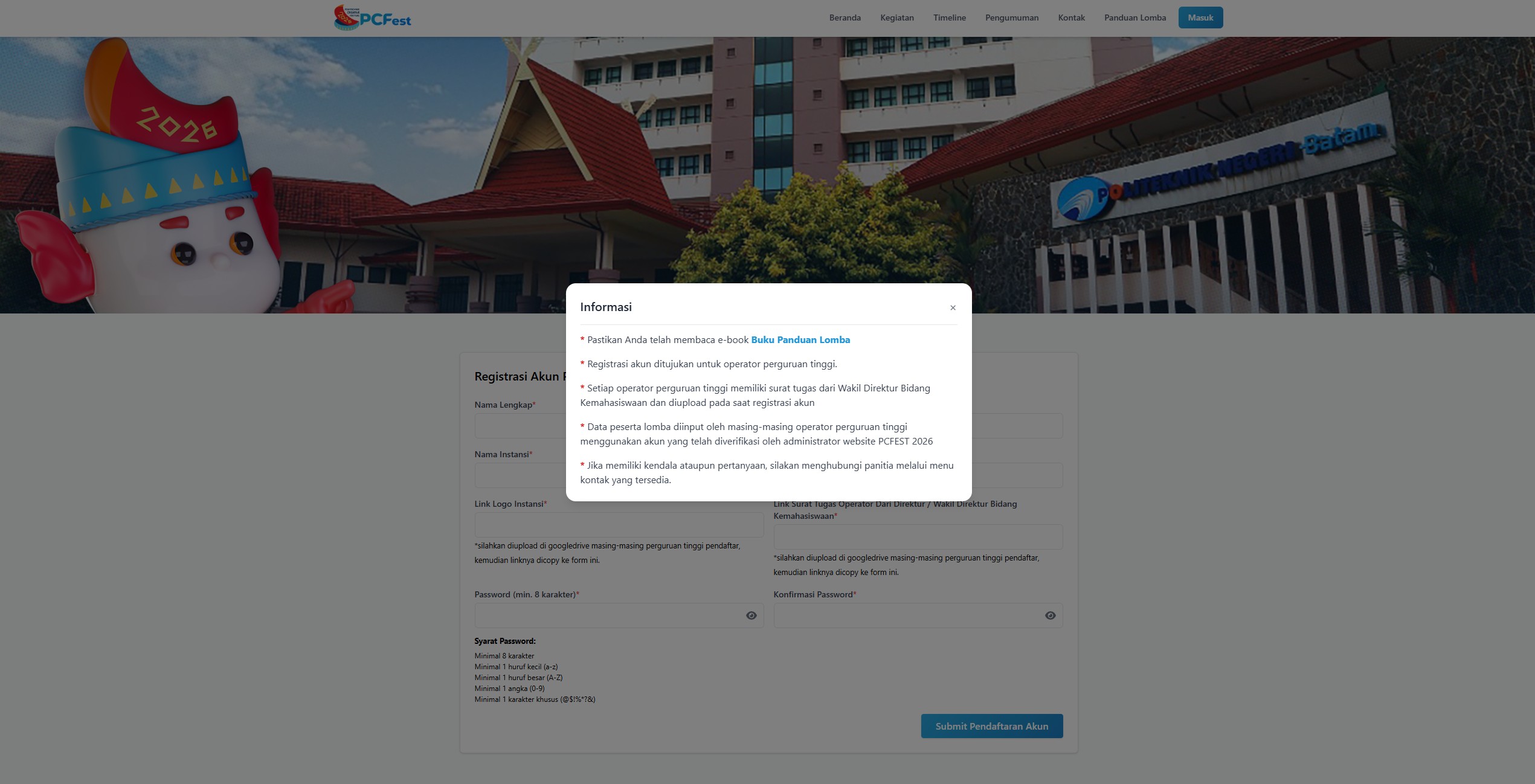
- 1 Klik tombol Registrasi pada banner halaman utama.
- 2 Baca jendela pop-up informasi pra-syarat pendaftaran yang muncul, lalu tutup.
- 3 Isi formulir pendaftaran akun secara detail meliputi: Nama Lengkap, Email, Nama Perguruan Tinggi, Nomor WhatsApp, tautan Logo Instansi, serta berkas Surat Tugas resmi.
- 4 Buat password aman (minimal 8 karakter kombinasi huruf besar, kecil, angka, dan simbol).
- 5 Klik tombol Submit Pendaftaran Akun dan tunggu proses verifikasi admin.
Proses Login Ke Dashboard Operator
Setelah akun dinyatakan aktif dan terverifikasi oleh administrator pusat, operator dapat masuk untuk mengakses sistem manajemen perlombaan.
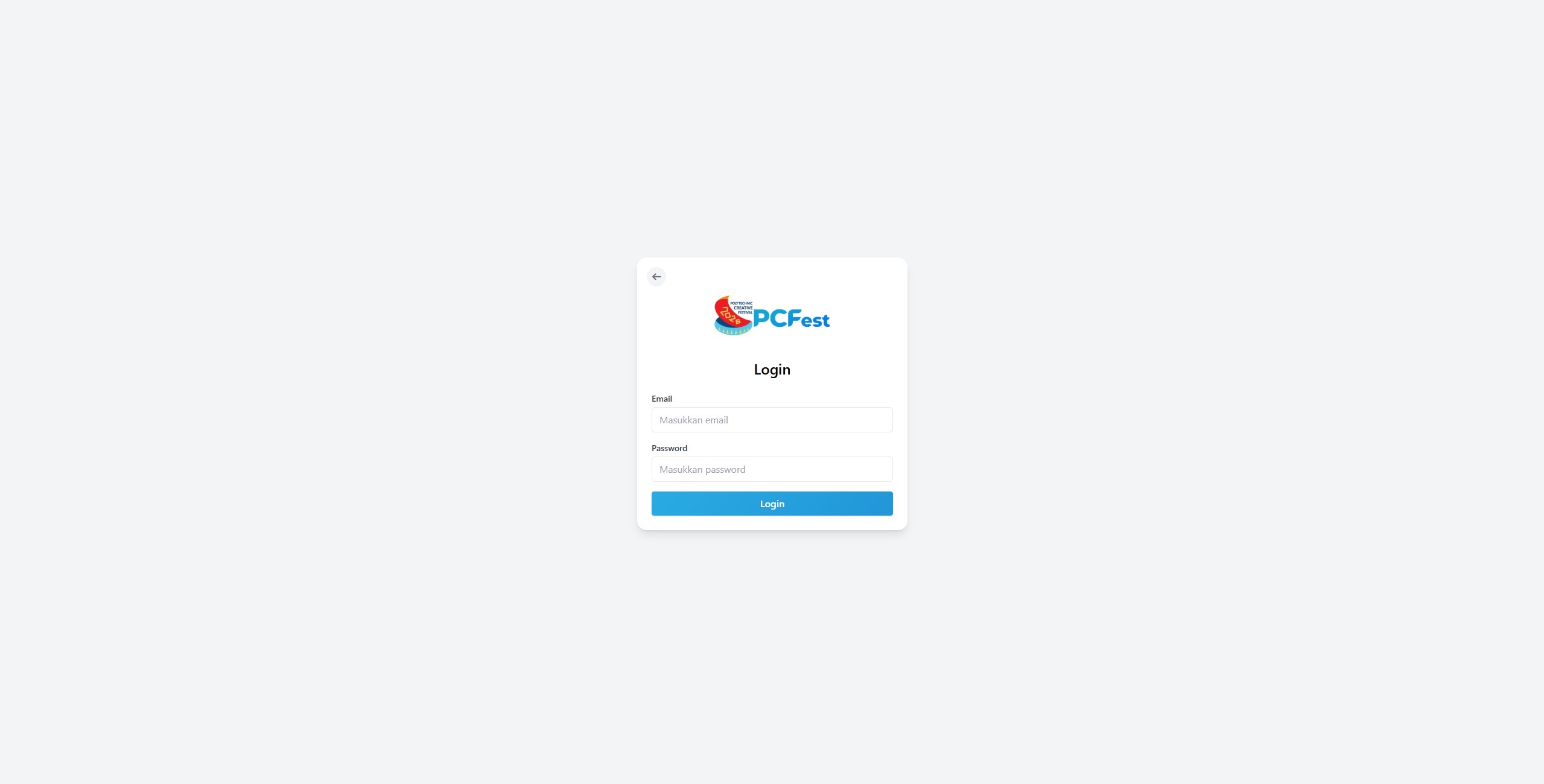
- 1 Klik tombol Masuk di sudut kanan atas halaman utama website.
- 2 Masukkan Email serta Password terdaftar pada form login yang disediakan.
- 3 Klik Login. Setelah masuk, sistem akan menampilkan halaman Dashboard khusus Operator Perguruan Tinggi terkait.
Alur Pendaftaran Karya Mahasiswa
Operator bertugas mengisi data perlombaan mahasiswa secara langsung melalui formulir dinamis di dalam dashboard.
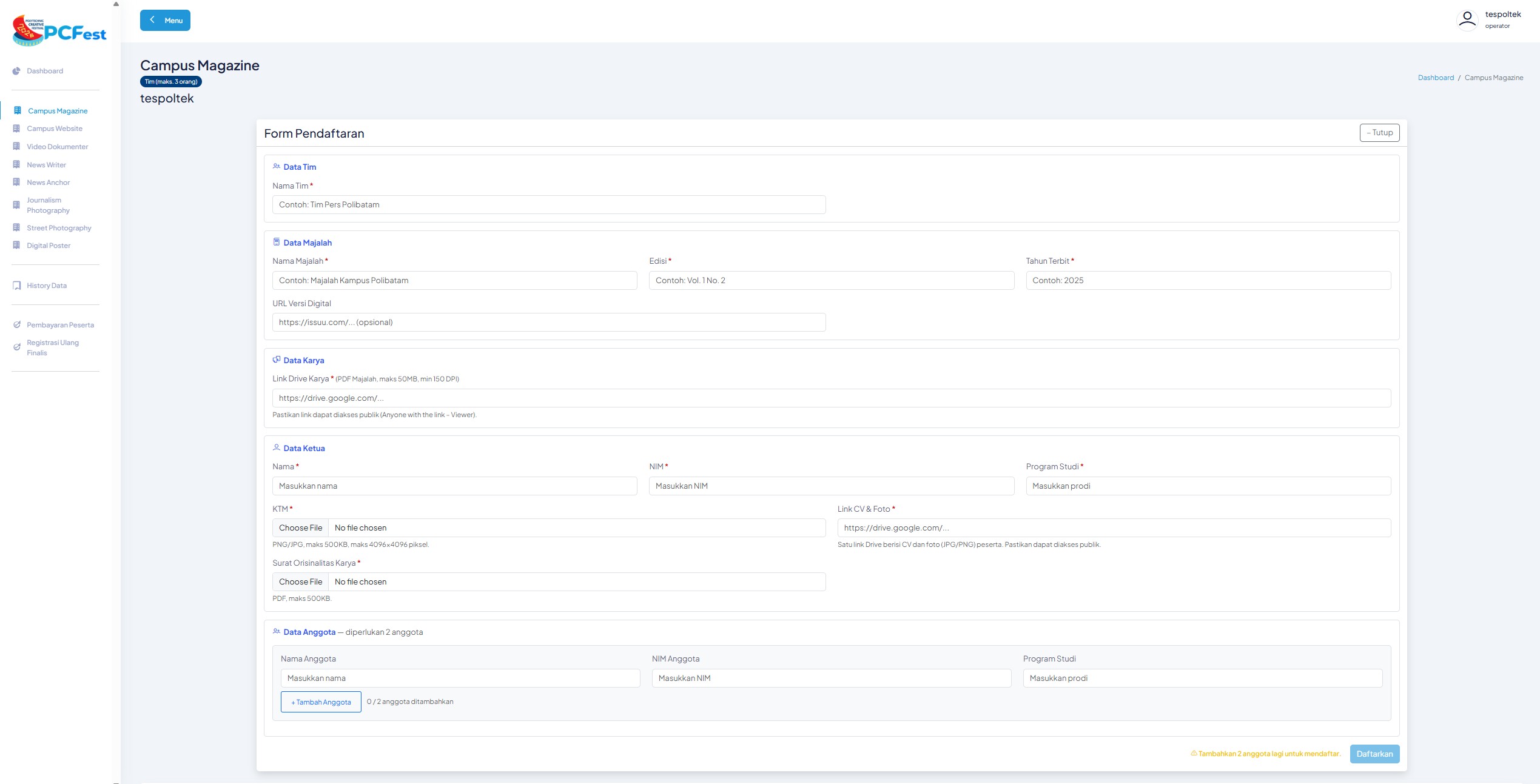
- Langkah 1: Pilih sub-menu kategori lomba pada panel menu bilah kiri (sidebar).
- Langkah 2: Perhatikan Form Pendaftaran yang sudah terbuka di bagian atas halaman (Anda dapat melihat tabel data pendaftaran tepat di bawah formulir tersebut).
- Langkah 3: Lengkapi seluruh data identitas tim, spesifikasi karya, serta unggah dokumen persyaratan yang diminta sesuai dengan ketentuan kategori lomba yang dipilih.
- Langkah 4: Klik tombol + Tambah Anggota jika cabang lomba dilakukan secara berkelompok/tim.
- Langkah 5: Tekan tombol Daftarkan untuk menyimpan data ke database perlombaan. Hasil pendaftaran akan langsung muncul pada tabel di bawahnya.
Manajemen Berkas Data Perlombaan
Karya yang sukses didaftarkan akan tersusun di dalam tabel bagian bawah. Operator memiliki hak penuh untuk melakukan pengeditan atau penghapusan berkas sementara.

Ikon Mata: Membuka jendela pratinjau berkas pendaftaran tim secara lengkap.
Ikon Pensil: Memperbaiki kesalahan input data teks atau memperbarui tautan dokumen karya yang diunggah.
Ikon Tempat Sampah: Menyembunyikan/menghapus sementara pendaftaran delegasi tim dari kompetisi utama (data dipindahkan ke halaman History Data).
Penghapusan melalui ikon tempat sampah tidak bersifat permanen. Jika terjadi salah hapus, operator dapat mengakses sub-menu History Data pada sidebar untuk memulihkan (restore) kembali data tim tersebut ke tabel utama kompetisi.
Proses Konfirmasi Pembayaran
Untuk menyelesaikan administrasi kompetisi delegasi, operator wajib mengajukan permintaan invoice terlebih dahulu sebelum dapat mengunggah bukti pembayaran biaya pendaftaran.
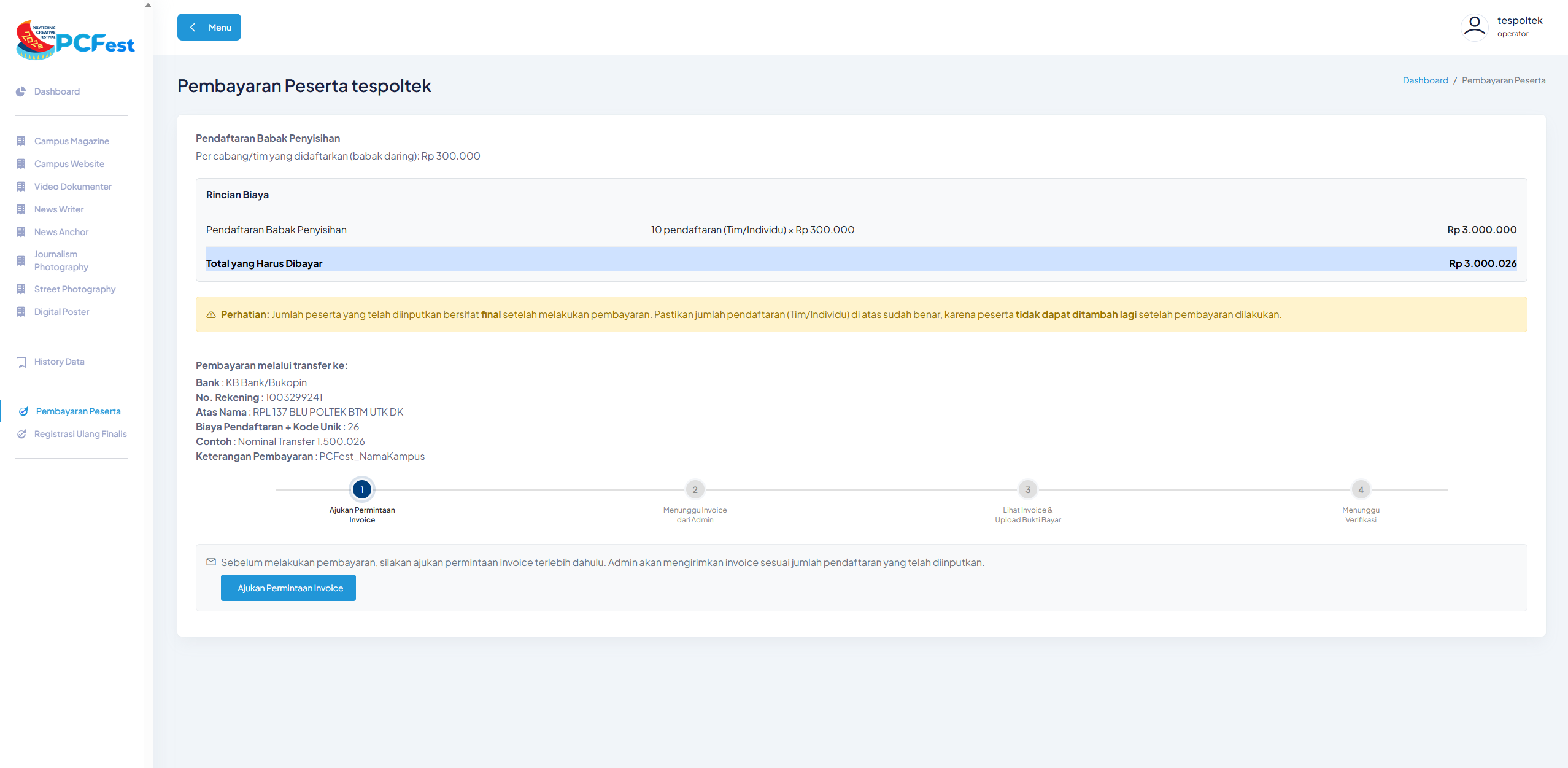
- 1 Buka menu Pembayaran Peserta pada bilah menu navigasi kiri.
- 2 Periksa rincian jumlah pendaftaran (Tim/Individu) yang telah diinputkan, lalu klik Ajukan Permintaan Invoice. Pastikan jumlah pendaftaran sudah benar, karena data peserta tidak dapat diubah lagi setelah permintaan invoice diajukan.
- 3 Tunggu admin panitia mengirimkan invoice sesuai jumlah pendaftaran. Status permintaan dapat dipantau langsung pada halaman yang sama.
- 4 Setelah invoice diterima, unduh dan periksa invoice (PDF), lalu lakukan transfer ke rekening bank resmi panitia sesuai nominal pada invoice.
- 5 Unggah lembar bukti transfer (Format: JPG/PNG, Maks. 500KB) pada kolom unggahan yang muncul, lalu klik Upload Bukti Bayar hingga muncul alert bukti bayar berhasil disimpan.
Kolom unggah bukti bayar baru akan muncul setelah admin mengirimkan invoice. Jika permintaan sudah diajukan namun invoice belum diterima, mohon menunggu proses pengiriman oleh panitia.
Setelah mengunggah bukti transfer, Anda wajib menunggu pembayaran dikonfirmasi oleh admin. Proses registrasi ulang finalis dan pendamping baru dapat dilakukan setelah status pembayaran utama Anda dinyatakan valid oleh panitia.
Registrasi Ulang Finalis & Pendamping
Setelah pengumuman finalis resmi dirilis, operator wajib mendaftarkan ulang peserta yang lolos ke babak final, menginput data pendamping, mengunduh invoice sebagai acuan pembayaran, serta mengunggah bukti transfer kontribusi biaya tambahan berdasarkan jumlah finalis.
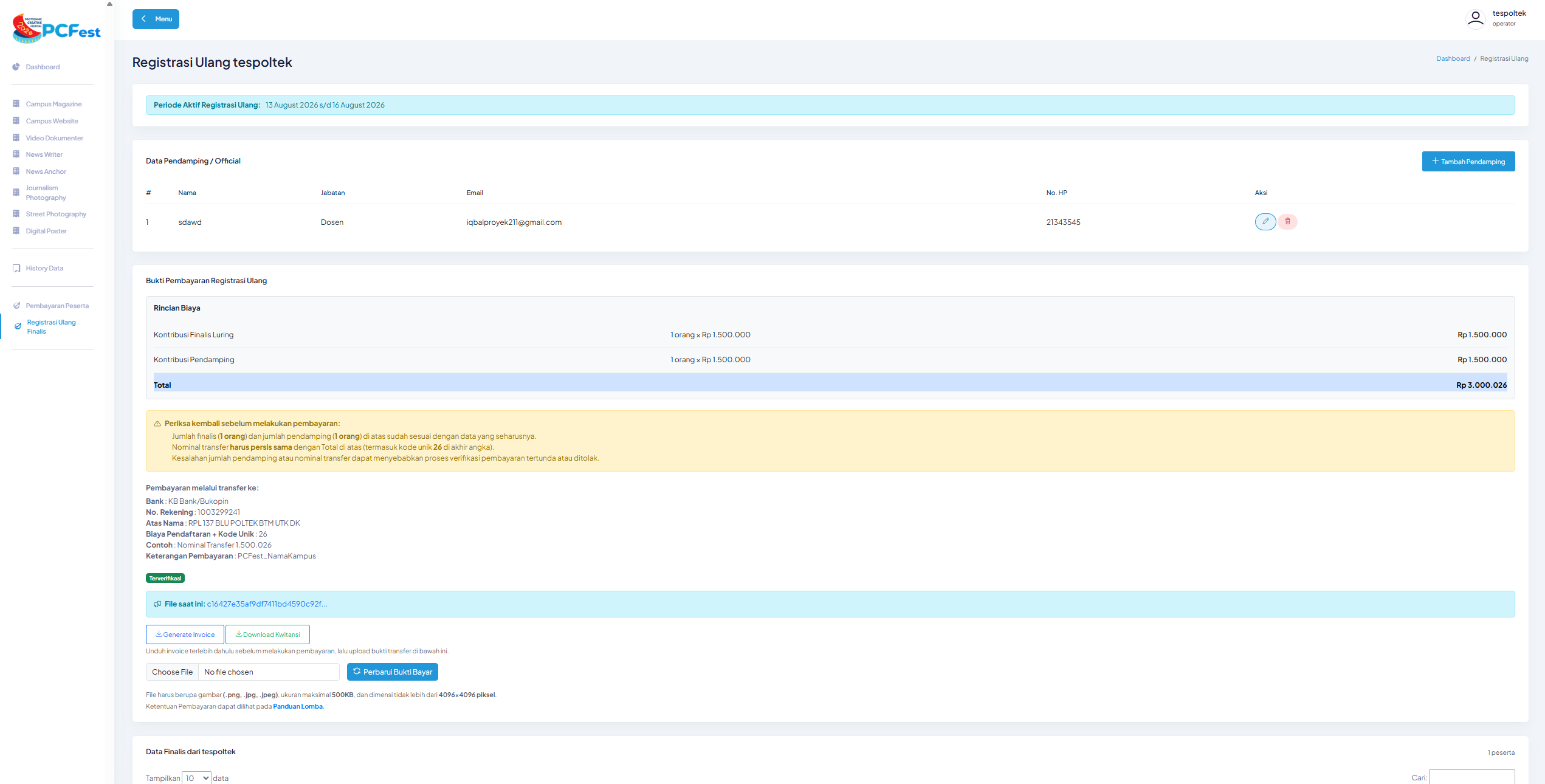
- Langkah 1: Masuk ke menu Registrasi Ulang Finalis pada bilah menu navigasi kiri.
- Langkah 2: Pada bagian Data Pendamping / Official, masukkan nama dosen pendamping, jabatan, email, dan nomor kontak yang aktif, lalu klik Simpan Data Pendamping.
- Langkah 3: Periksa bagian Rincian Biaya Registrasi Ulang Final. Sistem secara otomatis menghitung nominal kontribusi pendamping dan total biaya finalis yang lolos.
- Langkah 4: Klik tombol Generate Invoice untuk mengunduh invoice sebagai acuan resmi nominal dan nomor pembayaran. Invoice ini bersifat permanen dan dapat diunduh kembali kapan saja.
- Langkah 5: Lakukan transfer sesuai nominal yang tertera pada invoice, kemudian unggah bukti transfer pada kolom yang tersedia dan klik Upload Bukti Bayar.
- Langkah 6: Tunggu proses verifikasi oleh admin panitia. Setelah bukti pembayaran dinyatakan Terverifikasi, tombol Download Kwitansi akan otomatis muncul pada halaman yang sama.
- Langkah 7: Anda dapat memantau kesesuaian data finalis perguruan tinggi Anda pada tabel Data Finalis Per Perguruan Tinggi di bagian bawah halaman.
Nomor invoice yang telah diterbitkan bersifat permanen dan akan digunakan kembali sebagai nomor kwitansi setelah pembayaran diverifikasi. Kwitansi hanya dapat diunduh setelah status pembayaran dinyatakan Terverifikasi oleh admin.